| 略語 | 用語 | 意味 |
|---|---|---|
| No | 日付 | 版数 | 変更種別 | 変更内容 |
|---|---|---|---|---|
| 1 | 2026/01/15 | 0.1 | 新規 | 新規作成 |
1. 本ドキュメントについて
本ドキュメントは、箱庭ドローンシミュレータのUnityアプリケーションにLiDARセンサのセンシング状態を可視化するための追加方法になります。
2. UnityアプリケーションへのLiDAR追加
箱庭ドローンシミュレータの既存のPJを使って、ドローンの機体に搭載されているLiDARセンサからセンシング状態を可視化するためにアセット、スクリプトを追加します。
2.1. 既存のUnityアプリケーション利用
最初に箱庭ドローンシミュレータの既存Unityアプリケーションを開きます。
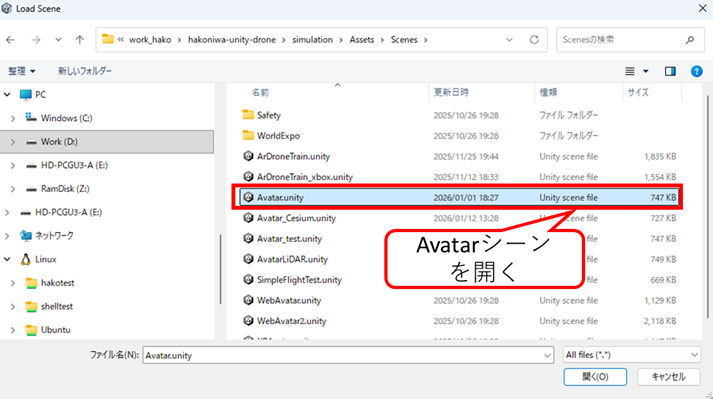
Assets/ScenesにあるAvatar.unityを選択して開きます。
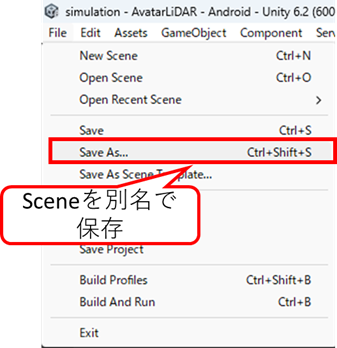
Avatarアプリを開いたら、Fileメニュー→Save As...を選択して別名で保存します。本ドキュメントでは、LiDARAvatarという名前で保存します。
2.2. LiDAR可視化用のAssets
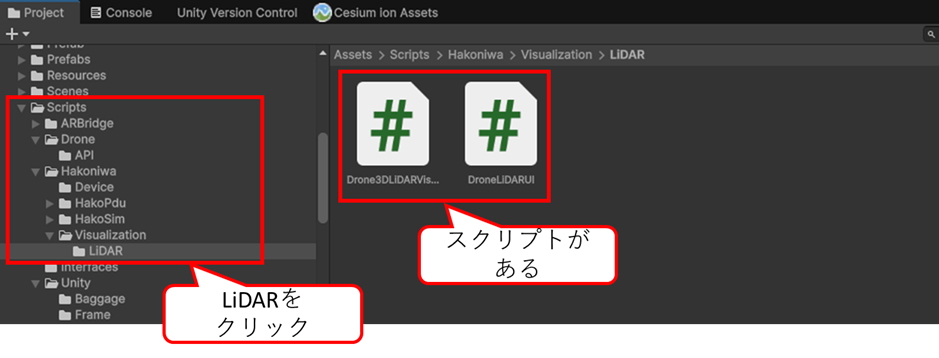
箱庭ドローンシミュレータのhakoniwa-unity-droneにはLiDARを可視化するためのAssetsが用意されています。
Assets/Scripts/Hakoniwa/VisualizeにLiDARディレクトリがあるります。このスクリプトを利用してLiDARの可視化をします。
2.2.1. LiDAR可視化用のスクリプト配置
HierarchyのDJIAvatar/DJIAvatarLiDAR/Sensorを選択します。
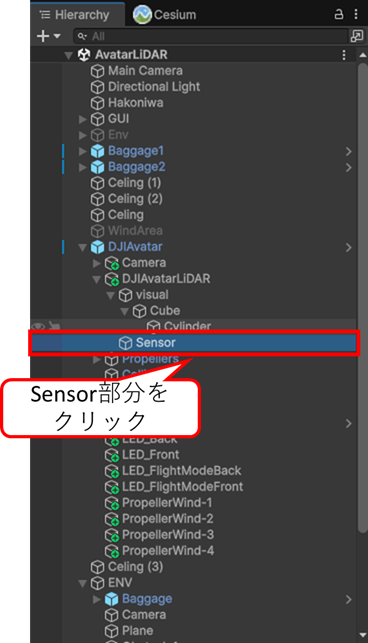
SensorがLiDARセンサになります。
2.2.1.1. LiDARセンサデータ可視化用のスクリプト配置
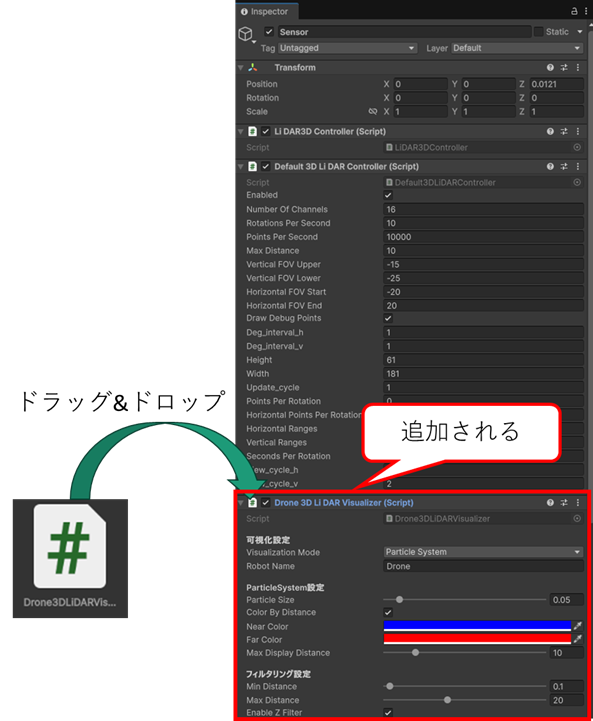
HierarchyのDJIAvatar/DJIAvatarLiDAR/Sensorを選択した状態でInspecorにDrone3DLiDARVisualizer.csのスクリプトをドラッグ&ドロップで配置します。
2.2.1.2. LiDARセンサデータの可視化UI用のスクリプト配置
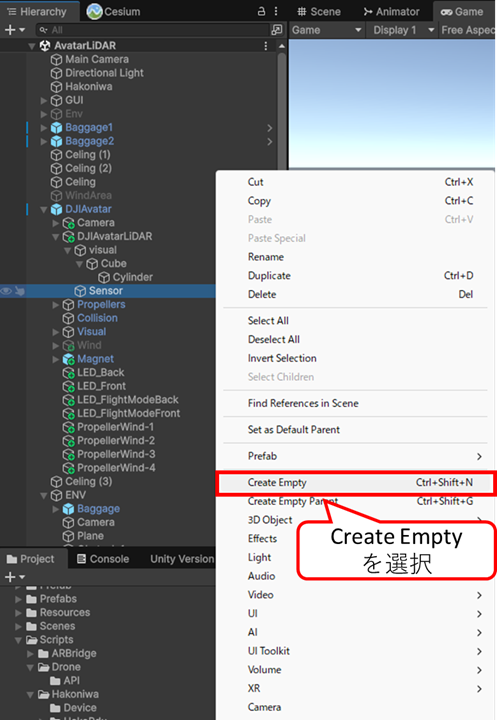
Hierarchyで、右クリックして、Create Emptyのオブジェクトを作成します。
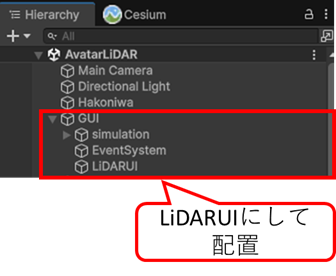
作成したオブジェクトの名前をLiDARUIに変更して、GUIに配置します。
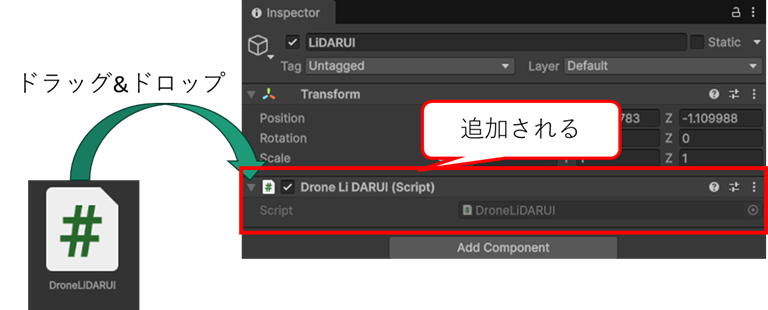
配置したら、LiDARUIを選択した状態で、InspecorにDroneLiDARUI.csのスクリプトをドラッグ&ドロップで配置します。
2.2.2. LiDARスクリプトの初期化
Assets/Scripts/Hakoniwa/HakoSim/DroneAvatar.csに配置したLiDARスクリプトの初期化コードを追加します。 以下を追加してください。
using hakoniwa.visualization.lidar;

~中略~

namespace hakoniwa.drone.sim
{
    public class DroneAvatar : MonoBehaviour, IHakoObject, IDroneBatteryStatus, IMovableObject
    {

~中略~

        private LiDAR3DController[] lidars;
        private Drone3DLiDARVisualizer[] visualizers;

~中略~

        public void EventInitialize()
        {

~中略~
            /*
             * LiDAR
             */
            lidars = this.GetComponentsInChildren<LiDAR3DController>();
            if (lidars != null)
            {
                if (droneConfig)
                {
                    droneConfig.SetLidarPosition(robotName);
                }
                foreach(var lidar in lidars)
                {
                    lidar.DoInitialize(robotName, hakoPdu);
                }
            }
            // LiDARのポイントクラウドを読み取るため、PDUを宣言しておく
            try
            {
                var retLidar = hakoPdu.DeclarePduForRead(robotName, "lidar_points");
                if (retLidar == false)
                {
                    Debug.LogWarning($"Can not declare pdu for read: {robotName} lidar_points");
                }
            }
            catch (Exception ex)
            {
                Debug.LogWarning($"Exception while declaring lidar_points PDU: {ex.Message}");
            }
            /*
             * LiDAR Visualizer
             */
            visualizers = this.GetComponentsInChildren<Drone3DLiDARVisualizer>();

~中略~
        }
    }
}
2.3. 動作確認
ここまでの配置が完了したら、Unityにてビルドを実行するか、Playボタンで実行すると、LiDARの可視化を体験することができます。
Unityのビルドの詳細については、hakoniwa-unity-droneのビルド編などを参考にしてください。