| 略語 | 用語 | 意味 |
|---|---|---|
| No | 日付 | 版数 | 変更種別 | 変更内容 |
|---|---|---|---|---|
| 1 | 2026/01/01 | 0.1 | 新規 | 新規作成 |
1. 本ドキュメントについて
本ドキュメントは、箱庭ドローンシミュレータでUnityでのゲーム画面を設定する際の設定についての解説となります。
2. ゲーム画面の考え方
画面の大きさは、比率があります。いわゆるアスペクト比というやつです。Unityのproject settingsで解像度を設定しますが、実際には利用しているコンピュータの画面サイズを考慮する必要があります。
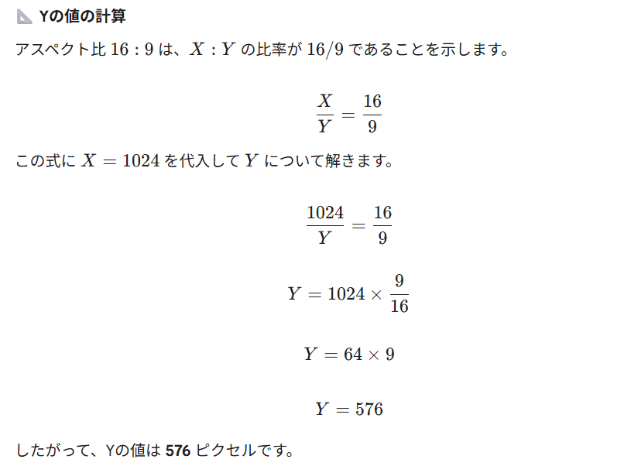
例えば、16:9のアスペクト比のPCを利用しているとした場合、X軸、Y軸は、X:Y=16:9となるわけです。このアスペクト比に従って、例えばX軸=1024を指定した場合には、Y軸=576のサイズになることになります。以下が計算式の例になります。アスペクト比が、4:3や、21:9などありますので、参考にしてください。
3. Unityの設定について
Unityでのゲーム画面の設定は、Edit→projects settingsを開き、Resolution and PresentationのResolution部分で、Default Screen Width(X軸)、Default Screen Height(Y軸)を設定すると希望したゲーム画面の解像度が設定できます。
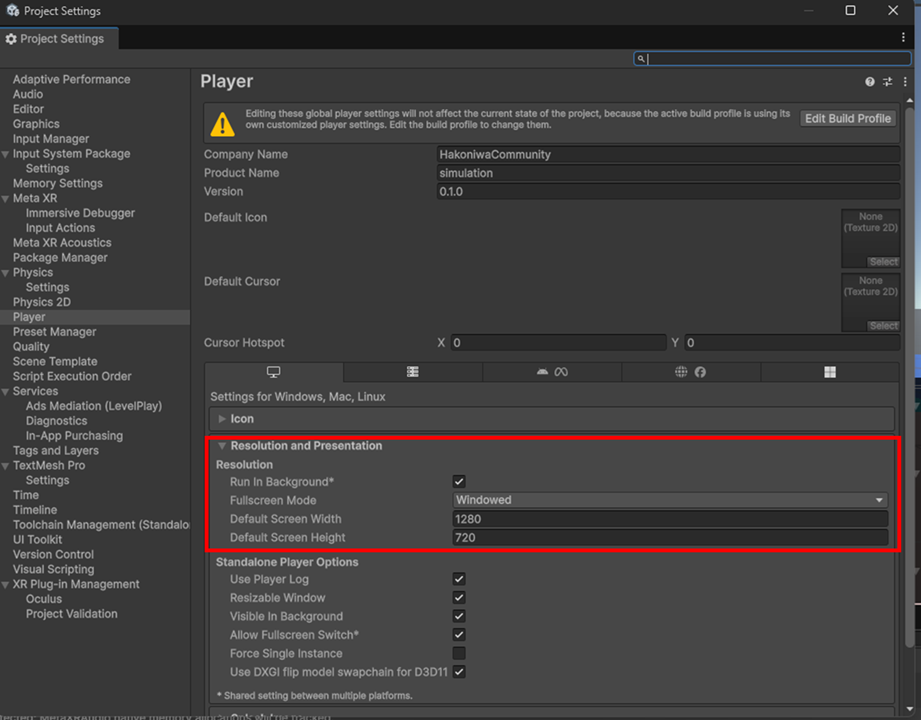
しかし、これだけだと希望した解像度が反映されないので、注意が必要です。
3.1. Canvasの設定
ゲームの場合、GUIを配置するのにUnityのアセットであるCanvasを利用することが多いです。Canvasの設定で、Canvas Scale部分で、UI Scale Modeがあります。デフォルトでは、Constant Pixel Sizeとなっているので、動作させるPC画面と、ゲーム画面で設定する解像度が合わなくなります。
Canvas ScaleのUI Scale ModeをScale With Screen Sizeに設定して、動作させるPC画面のサイズに合わせる必要があります。
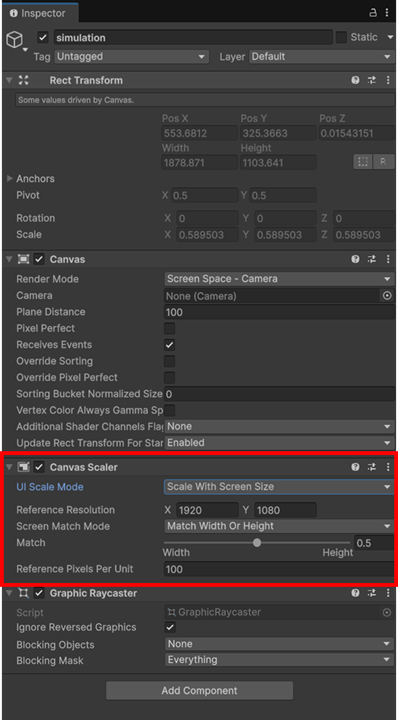
こうすることで、実際の画面とゲームで作成する画面を合わせることができるようになります。
- Canvas Scalerの設定値
| パラメータ名 | 設定値 |
|---|---|
| UI Scale Mode | Scale With Screen Size |
| Screen Match Mode | Match Width or Height |
| Match | 0.5 |
| Rederence Pixels Unit | 100 |