1. 前提条件
箱庭アプリをインストールするには、箱庭コア機能、lmdisk、Python 3.12のインストールが終わっていることが条件となります。
以下のドキュメントを参照して、事前にインストールしておいてください。
lmdisk、Ptython 3.12は箱庭コア機能のインストール時にインストールが済んでいるなら以下の手順は不要になります。
pythonは、3.12以外のバージョンでは動作しないため注意してください。
2. 箱庭アプリインストーラのダウンロード
箱庭ドローンシミュレータに必要な箱庭アプリをインストールするためのインストーラを入手します。以下のリンクをクリックするとhakoCore-win_vx.x.x.zipがダウンロードされます。
3. 箱庭アプリのインストール
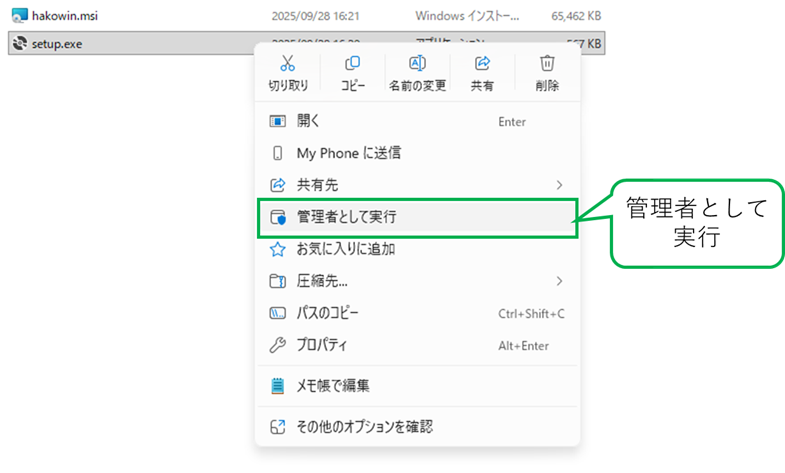
hakoApps-win_vx.x.x.zipをダウンロードしたら、zipファイルを解凍します。解凍すると、setup.exe、hakowin-msiが解凍されます。
setup.exeを右クリックして、管理者として実行をクリックして実行します。
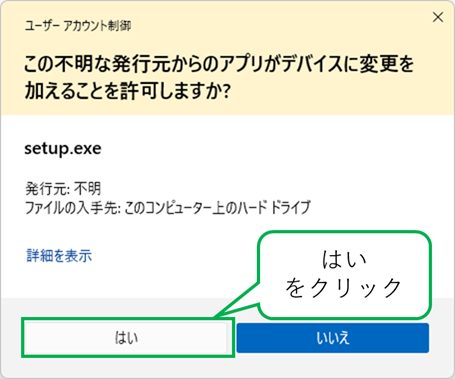
管理者モードで実行するか?と聞かれるのでOKをクリックしてインストールを実行してください。
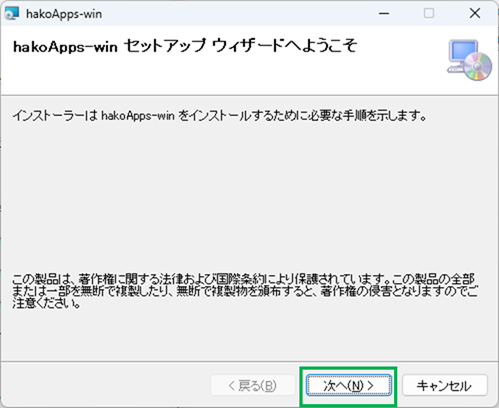
インストール画面が表示されるので、次へ(N)>をクリックして次の画面に進みます。
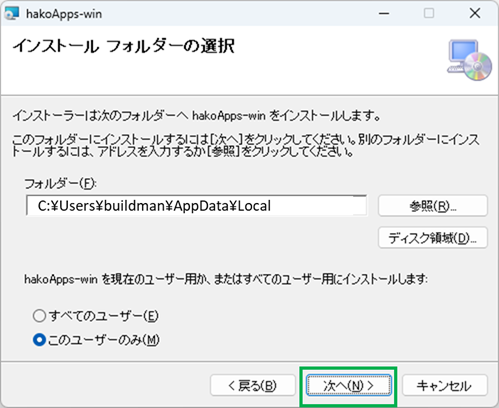
インストール フォルダの選択画面が表示されます。インストール先はデフォルトではC:¥User¥<ユーザ名>¥AppData¥Local¥になります。次へ(N)>をクリックして次の画面に進みます。
インストーラ先のフォルダの変更が必要な場合は変更して、次へ(N)>をクリックして次の画面に進みます。
⚠️インストール フォルダの選択について Windows環境でOneDriveが設定されている場合には注意が必要です。OneDriveのバックアップ対象のフォルダ(例:Desktop,Documentsなど)を選択するとOneDriveにリダイレクトされるので注意してください。
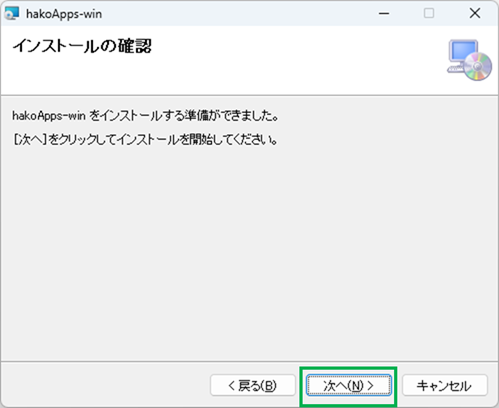
インストールの確認画面がが出ますので、次へ(N)>をクリックして次の画面に進みます。
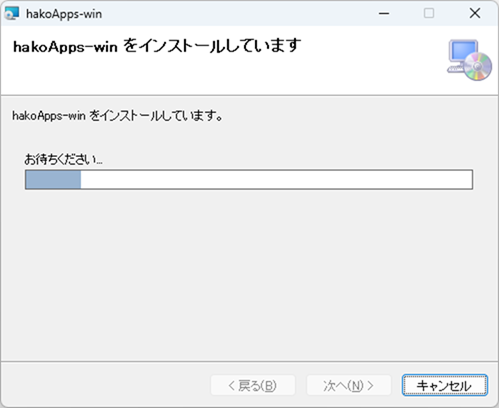
インストールが始まりますので、しばらく待ちます。
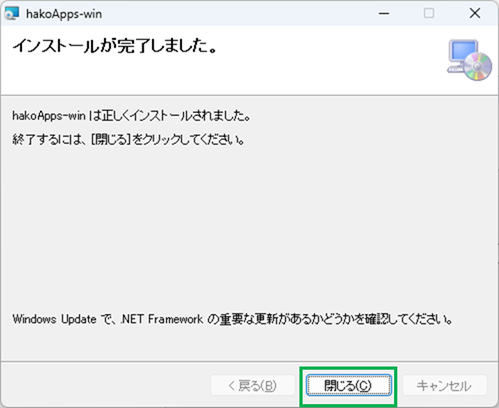
インストールが完了するとインストール完了の画面が表示されますので、閉じるをクリックしてインストールを完了します。
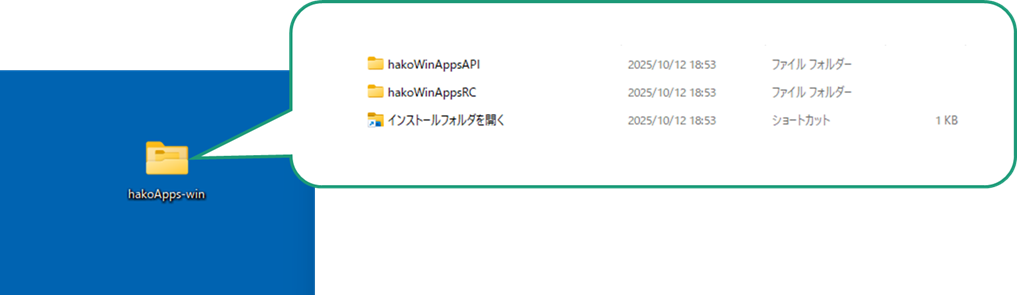
インストールが完了するとデスクトップ上にhakoApps-winのフォルダが作成されますので、フォルダをクリックして内容を確認してください。
4. トラブルシューティング
インストーラを使った箱庭ドローンシミュレータ動作環境では、いくつかのトラブルが発生する可能性があります。以下のようなトラブルになった場合には、環境を見直してください。
4.1. 環境変数が設定できていない場合
管理者権限でのインストールをしていない場合には、Windows側のシステム上、環境変数が設定されません。環境変数が設定できていないと、以下のようなエラーが発生する場合があります。
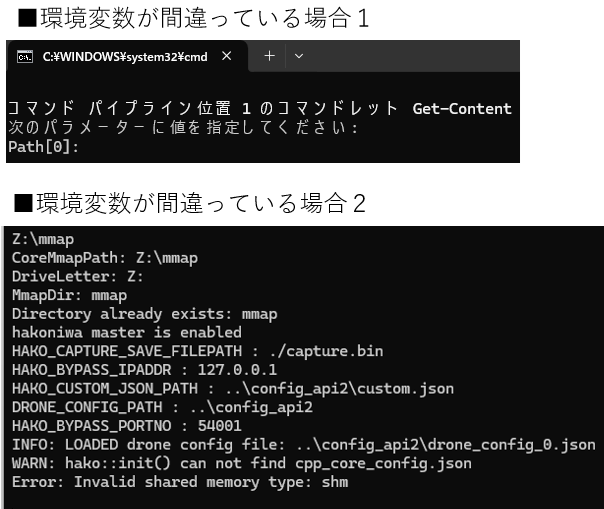
この場合は、箱庭ドローンシミュレータのインストーラが管理者権限で実行されてないために置きますので、一度、アンインストールして、管理者権限で再度インストールし直してください。
4.2. RAM Diskが設定できてない場合
RAM Diskが正しく設定できていない場合、以下のようなエラーが発生する場合があります。
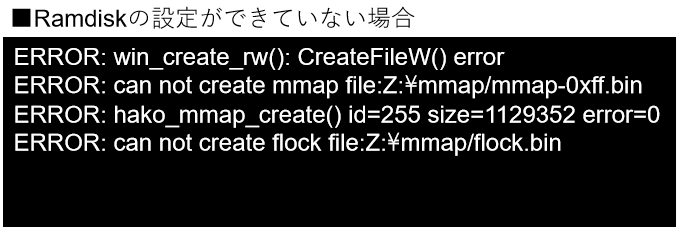
この場合、RAM Diskの設定を見直すため、 RAM Diskのインストール手順を良く見直して、設定を確認してください。
4.3. PythonのVersionが3.12となってない場合
Python Versionが3.12となっていない場合、以下のようなエラーが発生する場合があります。箱庭ドローンシミュレータでのPython利用は、Version 3.12が前提となっていますので、Version 3.12を利用するようにしてください。

4.4. 追加機能を利用する場合
LiDARセンサーの追加や、カメラの撮影画素の変更など、デフォルト状態から変更して、シミュレータを利用する場合には、RamDiskの容量を増やす必要があります。初期値の64Mbyteでは足りなくなるケースがありますので、512Mbyteくらいに増やして対応してください。