1. 本ドキュメント
このドキュメントは、Windows環境でGodotを使った箱庭ドローンシミュレータの動作をさせるための手順となります。
2. Godotのインストールについて
以下のドキュメントを参照して、事前にGodotをインストールしてください。
3. 箱庭ドローンシミュレータのGodot版入手
箱庭ドローンシミュレータのGodot版をクーロンします。クーロンする場所は任意ですので、好きな場所にクーロンしてください。
git clone https://github.com/hako-community/hakoniwa-godot-drone.git
4. 箱庭ドローンシミュレータ Windowsアプリのインストール
以下のドキュメントを参照してWindows環境で使用できるアプリケーションをインストールします。
5. 箱庭ドローンシミュレータ Godotの利用方法
以下の手順にて、箱庭ドローンシミュレータでGodot版が利用できます。
5.1. Windowsアプリの起動
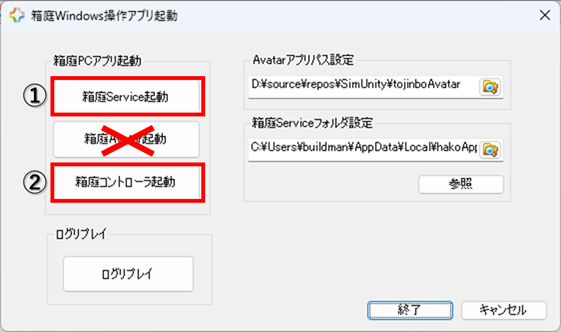
Windowsアプリ起動は、箱庭ドローンシミュレータ hakoWinAppsRC.exe 操作方法ドキュメント 起動方法の章を参照してください。
Godotを利用するにあたっては、hakoWinAppsRC.exeの機能として、箱庭Avatar起動は利用しませんので、注意してください。
5.1.1. 箱庭Serviceの起動
①となっている箱庭Service起動をクリックして、箱庭ドローンシミュレータを起動します。
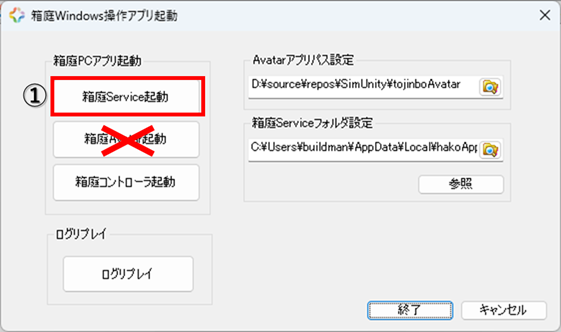
起動するとpwoershell画面が起動します。
5.1.2. 箱庭ドローンシミュレータ Godot版起動
箱庭Serviceが起動したら、箱庭ドローンシミュレータ用のGodot Projectを起動します。
gitでクーロンした場所に移動して、project.godotをダブルクリックして起動します。
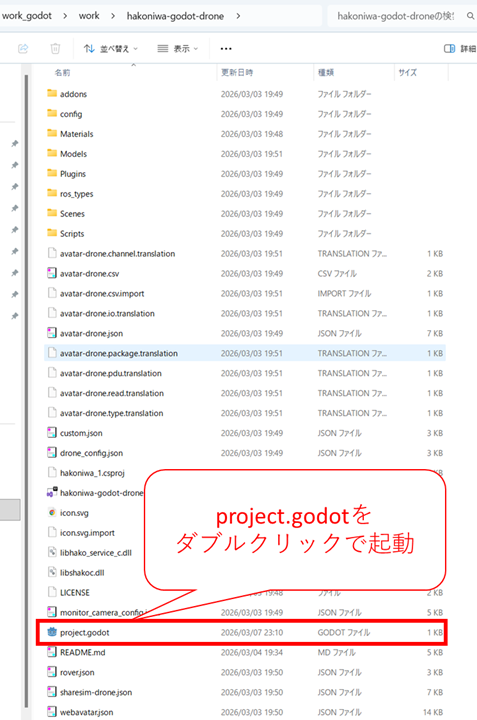
ダブルクリックすると以下のような画面が起動するので、▶ボタンをクリックして、箱庭ドローンシミュレータのビジュアライズ画面を起動します。
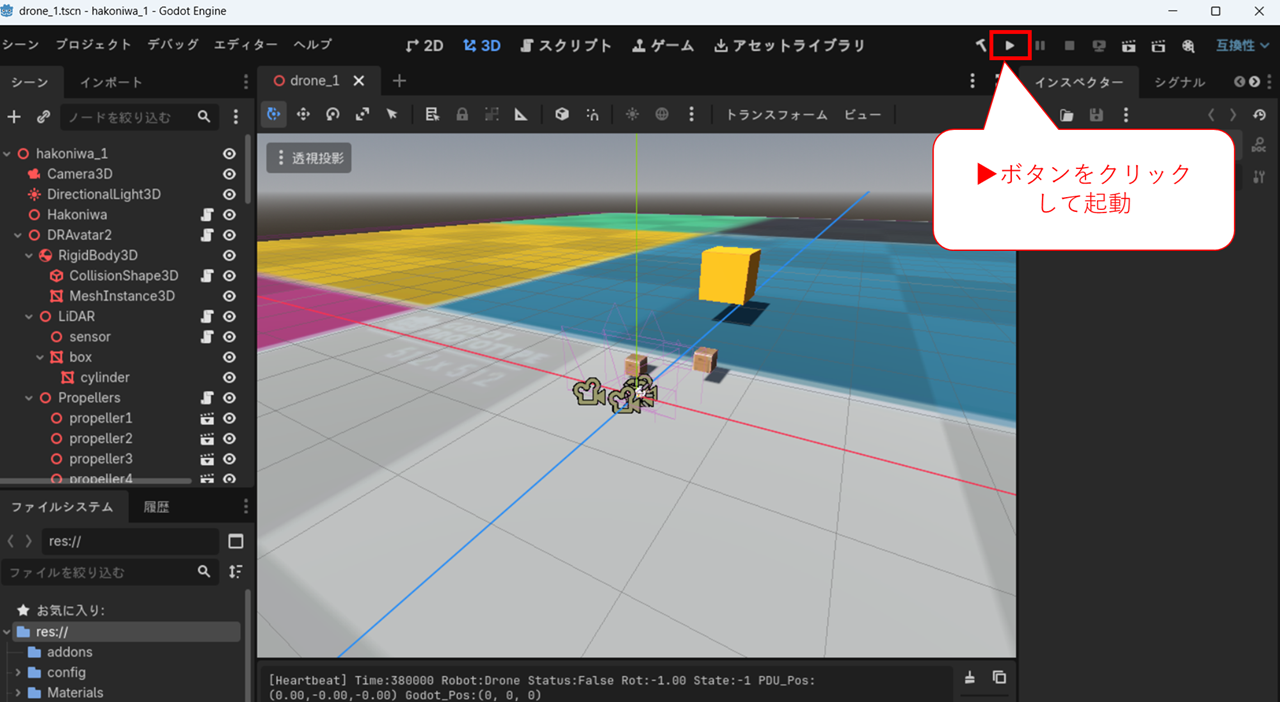
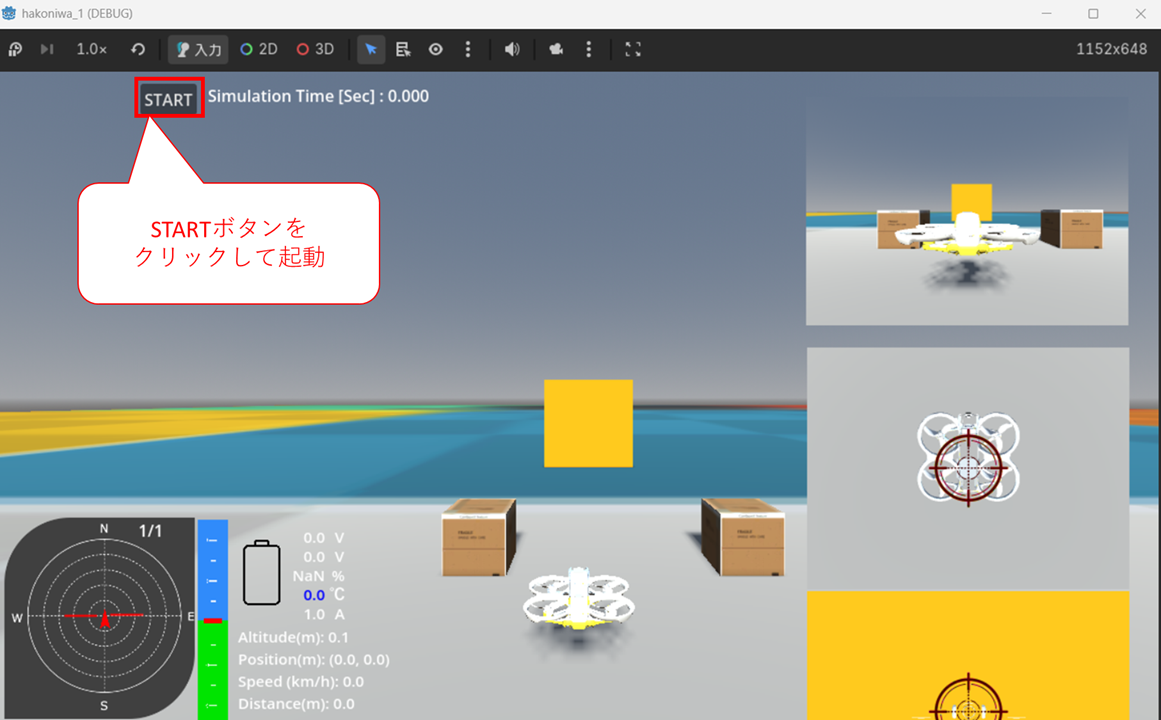
▶ボタンをクリックすると、以下の画面が起動されますので、STARTボタンをクリックします。
5.1.3. ゲームパッドの起動
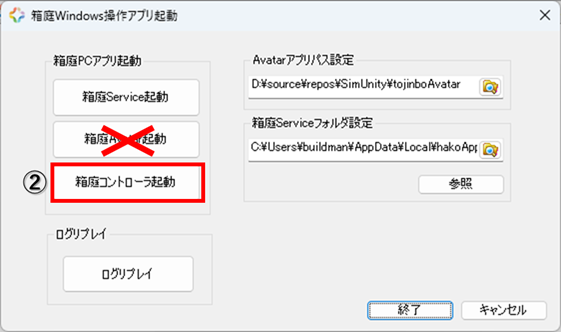
箱庭ドローンシミュレータでドローンを操作するためにゲームパッド制御を起動します。②の部分をクリックします。
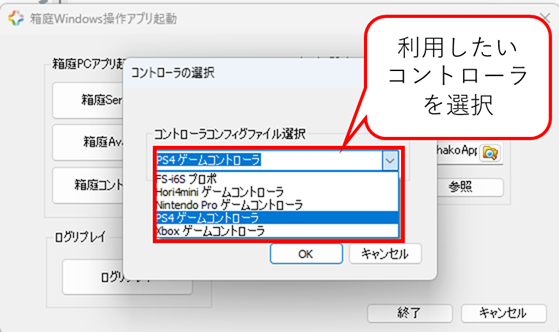
クリックするとゲームパッドの選択画面が出てきますので、利用するゲームパッドを選択して、OKボタンをクリックします。
5.1.4. ゲームパッドの操作
Windowsアプリ起動は、箱庭ドローンシミュレータ hakoWinAppsRC.exe 操作方法ドキュメント 例 PS4コントローラの操作定義の章を参照してください。