| 略語 | 用語 | 意味 |
|---|---|---|
| No | 日付 | 版数 | 変更種別 | 変更内容 |
|---|---|---|---|---|
| 1 | 2025/09/22 | 0.1 | 新規 | 新規作成 |
1. Unity環境について
Unity環境は、現時点(2024年05月時点)では、個人利用、学生利用では無料で利用が可能です。しかしながら、商用での利用では有償利用となるため、商用で利用する場合には、正規のライセンスを購入する必要があります。今回の箱庭シミュレータでのUnity利用は、あくまでも個人利用且つ、教育用途として利用することを想定していますので、決して商用での利用はしないようにしてください。また、Unity環境の利用規約も変わる可能性がありますので、留意してください。
Unityのインストール参考サイト:【初心者用】2023年版Unityの始め方!インストールから勉強方法まで解説
1.1. Unity環境のダウンロード
Unityの公式ページにアクセスして、Unity環境を入手します。
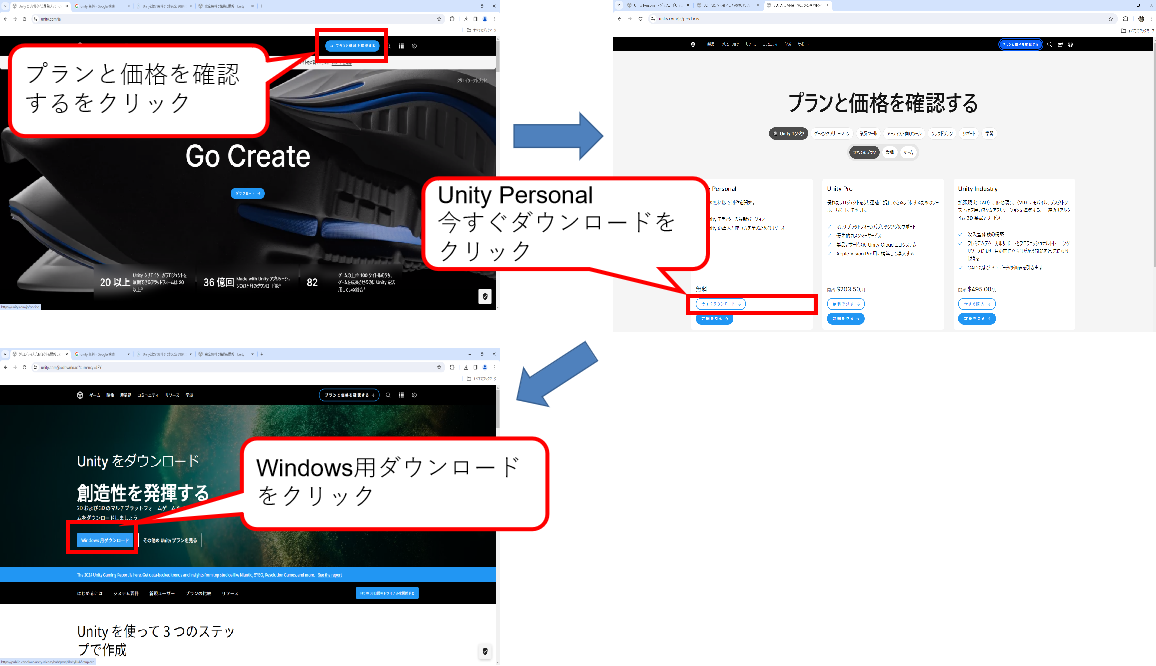
Unityの公式ページの右上にある「プランと価格を確認する」となっているボタンをクリックします。クリックすると、Uinity環境の利用プランと価格が表示されます。今回は、「Unity Personal」のプランを利用するので、Unity Personalの「今すぐダウンロード」部分をクリックします。クリックすると「Windows用のダウンロード」のボタンがありますので、クリックしてダウンロードを行ってっください。
1.2. Unity Hub環境のインストール
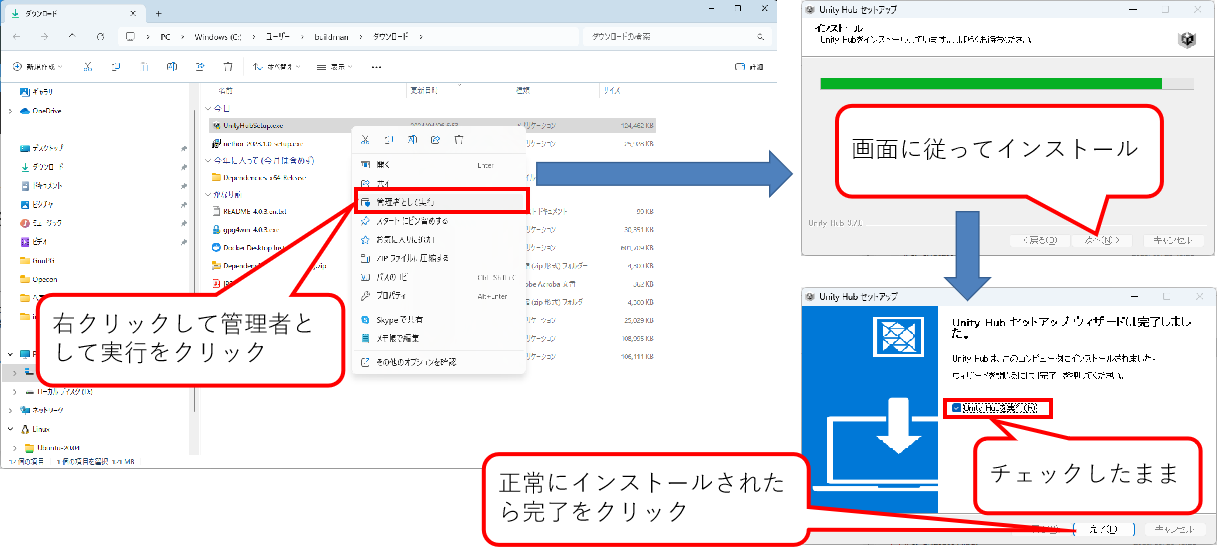
ダウンロードができたら、「UnityHubSetup.exe」を右クリックして、管理者として実行をクリックします。Unity Hub セットアップのインストール画面が起動するので、画面に従ってインストールします。インストールが完了すると”Unity Hubセットアップウィザードは完了しました”と表示されます。このとき、Unity Hubを実行(R)のチェックボックスは、そのままにしておき、完了ボタンをクリックします。
1.3. Unity環境のインストール
Unity Hub環境がインストールされたら、Unity Hubが起動されます。Unity HubにUnityエンジンをインストールする必要がありますが、インストールする際には、Unity公式ページにてUnity IDを作成する必要があります。Unity公式ページで、Unity IDを作成したのち、Unity Hubの左上のアイコンをクリックして、Unity IDでサインインしておきます。
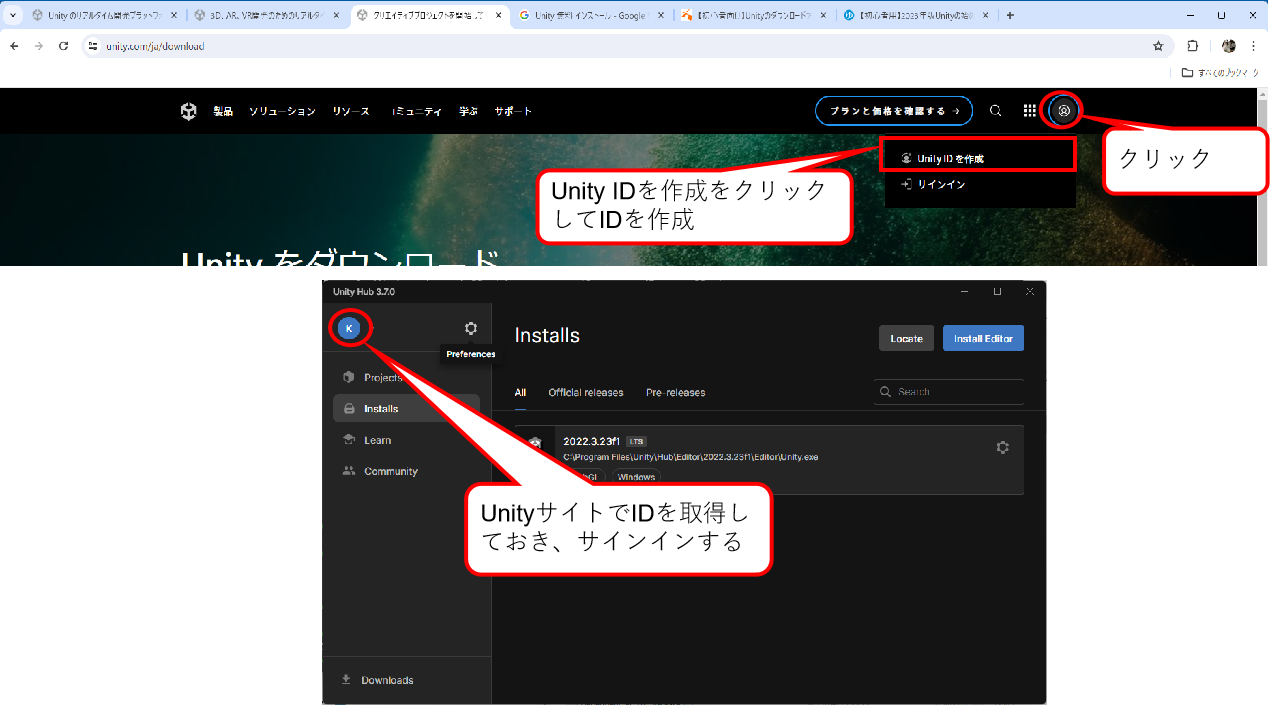
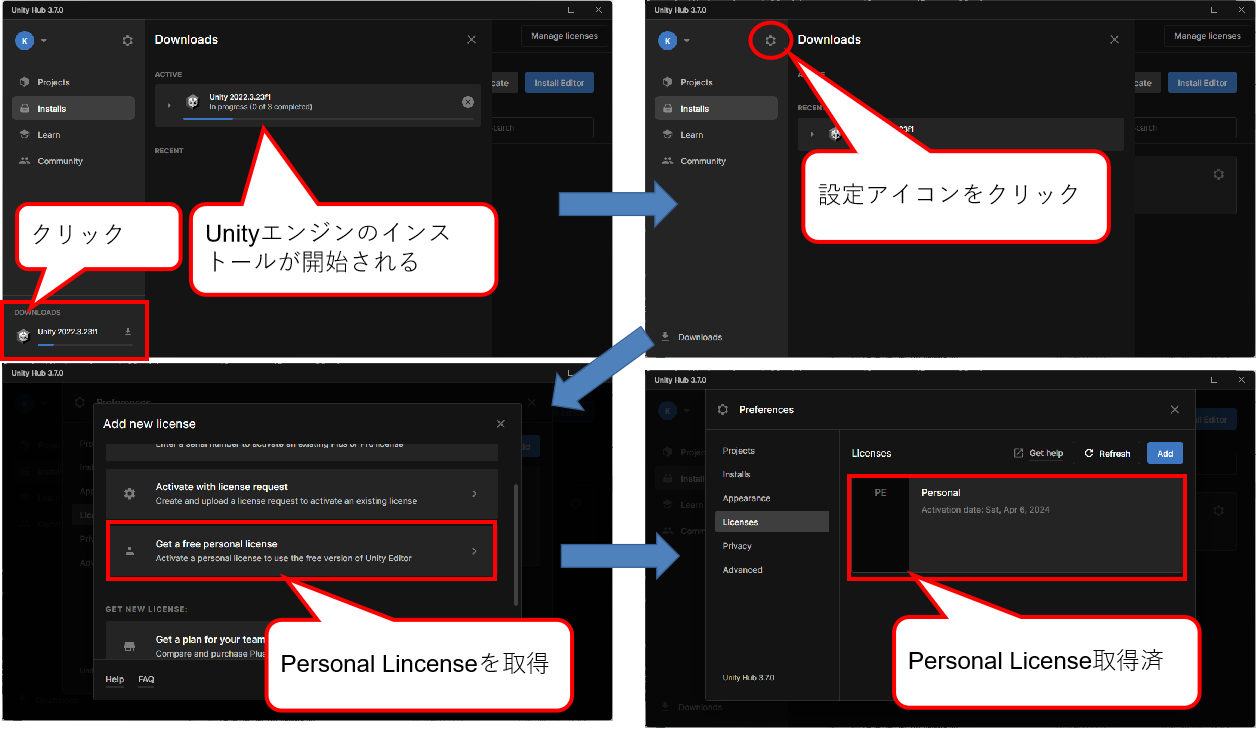
サインインができたら、左下のDownloadをクリックして、利用可能なUnityエンジンをDownloadします。Unityの最新は6.3 LTSになっていますが、箱庭ドローンシミュレータでは、Unity 6.2を前提としていますので、6.2 LTSを選択してください。
ダウンロードが完了したら、設定アイコンをクリックしてLincenseをクリックします。「Add new license」が表示されるので、Get a free personal licenseをクリックして、Personalライセンスを取得します。取得後、Personal Lincenseが取得されたことが確認できます。
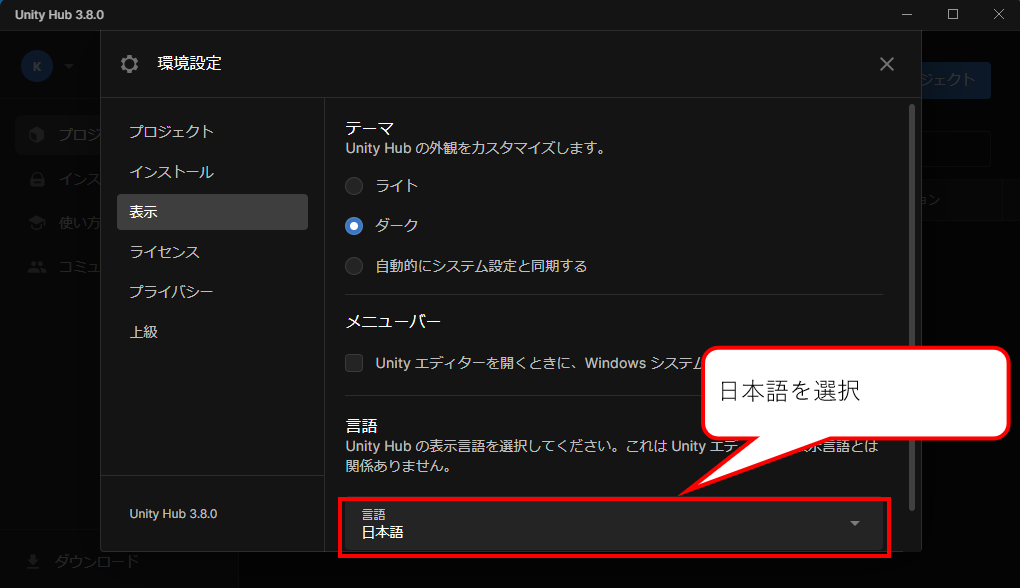
Unityでは、日本語の利用が可能です。設定アイコンをクリックして、Appearanceをクリックし、Languageの部分を日本語に選択します。