箱庭ドローンシミュレータ 準備編
QGCの設定方法
目次
用語集・改版履歴
| 略語 | 用語 | 意味 |
|---|---|---|
| No | 日付 | 版数 | 変更種別 | 変更内容 |
|---|---|---|---|---|
| 1 | 2025/09/22 | 0.1 | 新規 | 新規作成 |
1. QGCの通信リンクの設定
WSL2上で動作するPX4との通信を行うため、QGC側の通信リンクの設定を行います。
1.1. QGCの起動
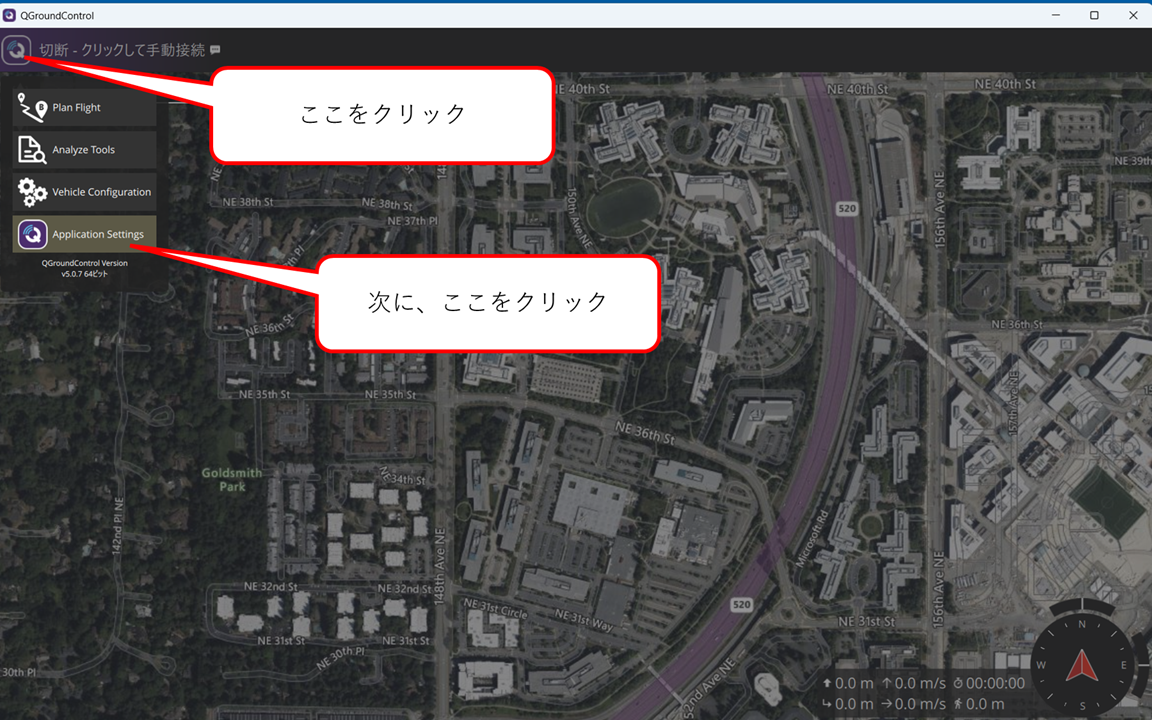
インストールしたQGCを起動します。起動すると地図画面が表示されますので、左上の をクリックします。
クリックすると、メニューが表示されるので、一番下のApplication Settingをクリックします。
1.1.1. Application Settingの設定
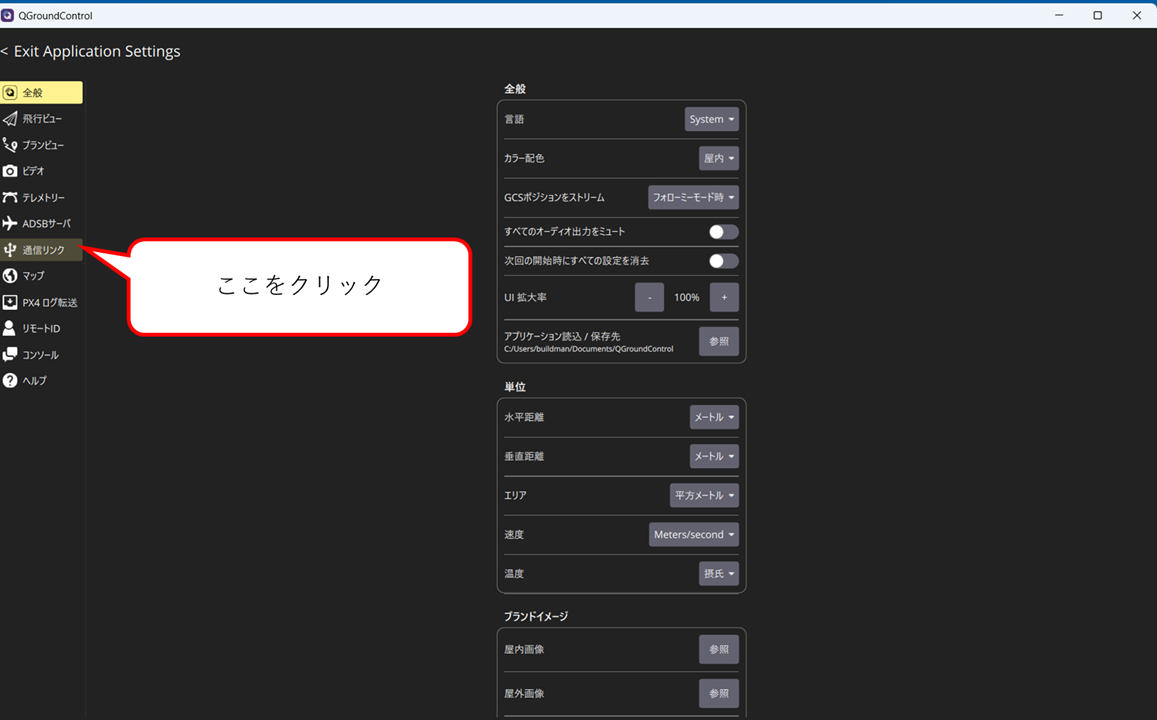
Application Settingをクリックすると、各種QGCの設定をするためのメニューが左側に表示されます。 通信リンク となっているメニューをクリックします。
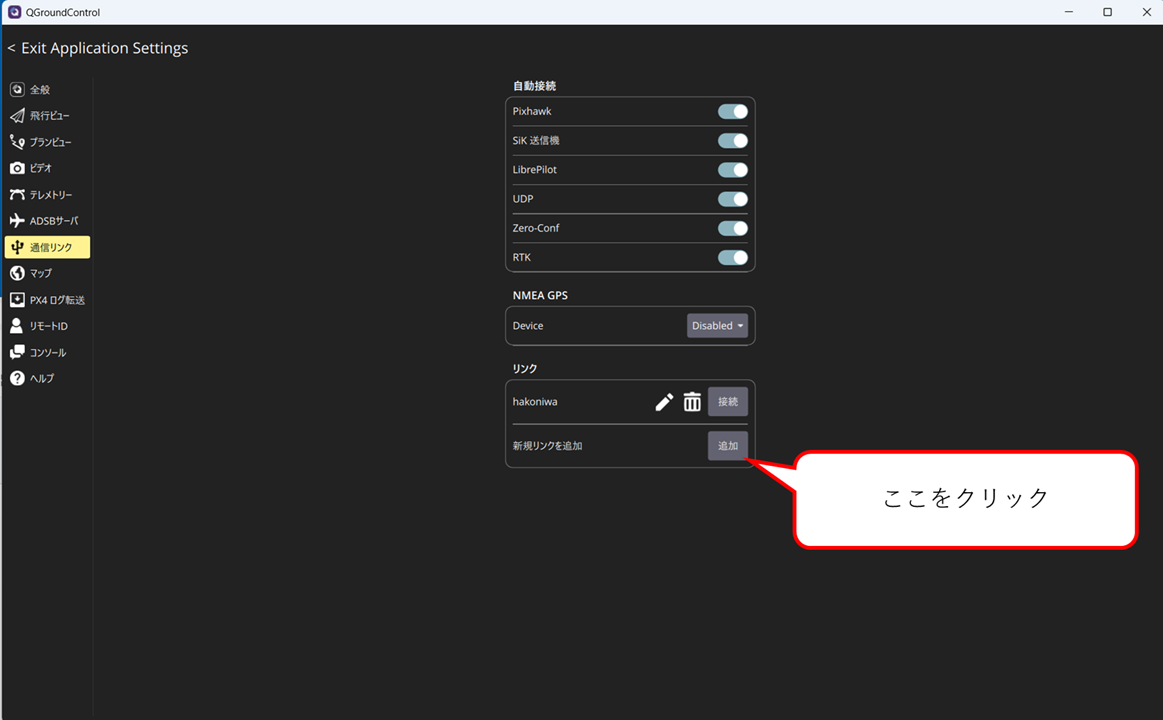
通信リンクをクリックすると、自動接続、NMEA GPS、リンクの設定が表示されるので、リンク部分の新規リンクを追加の追加ボタンをクリックします。
追加ボタンをクリックすると、名前、ポート、サーバ追加の設定画面が表示されるので、それぞれを設定します。設定が完了したら、保存をクリックして設定内容を保存しておきます。
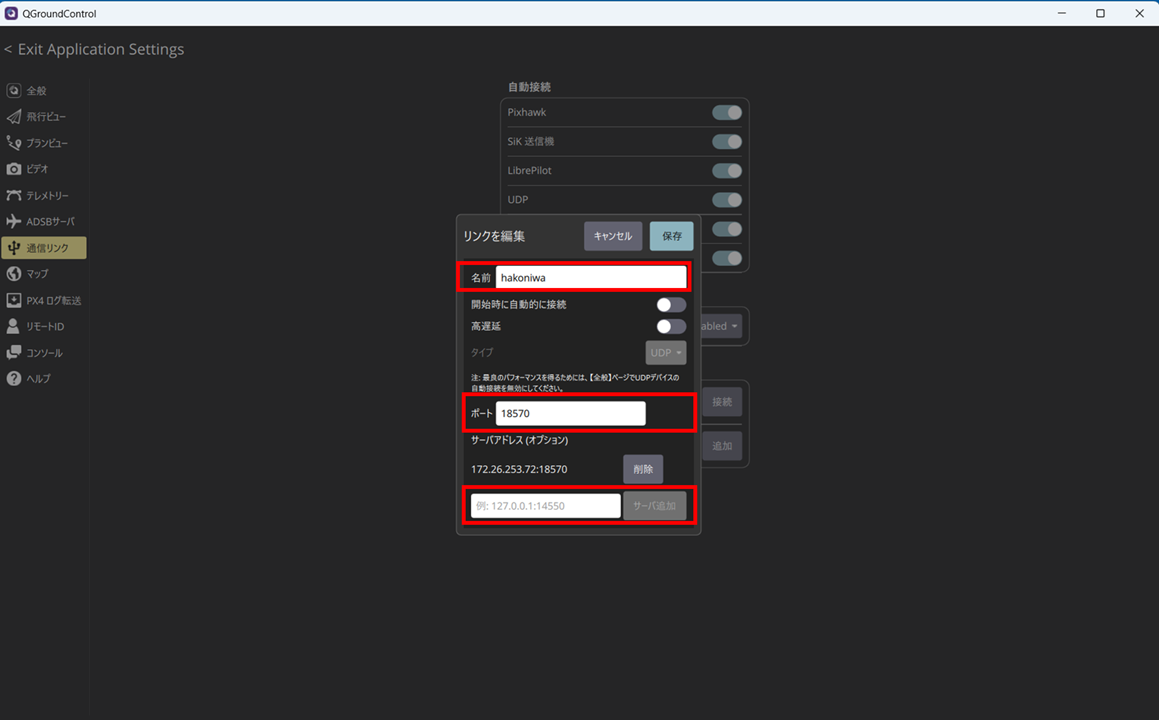
| メニュー名 | 設定内容 |
|---|---|
| 名前 | hakoniwa |
| ポート | 18570 |
| サーバ追加 | WSL2のIPアドレス |
1.1.1.1. WSL2のIPアドレスの確認について
インストールしたWSL2環境を起動して、ifconfigコマンドでIPアドレスを確認します。
表示されたIPアドレスをQGCのサーバ追加に設定します。
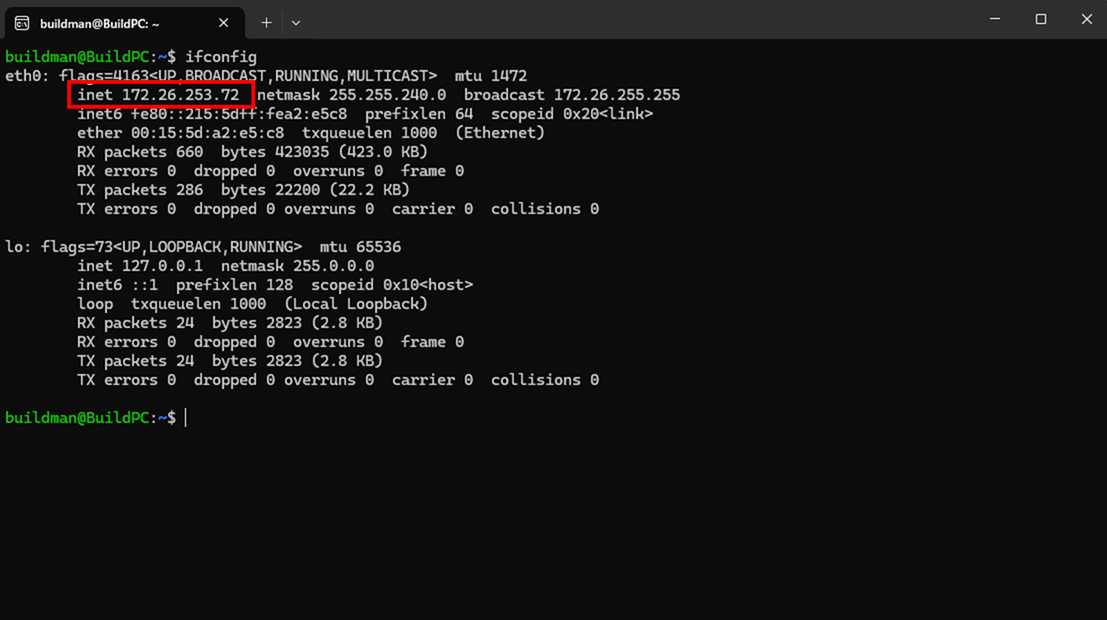
ifconfigコマンドが使えない場合には、net-toolsパッケージをインストールしましょう。
sudo apt install net-tools