| 略語 | 用語 | 意味 |
|---|---|---|
| No | 日付 | 版数 | 変更種別 | 変更内容 |
|---|---|---|---|---|
| 1 | 2025/09/22 | 0.1 | 新規 | 新規作成 |
1. RAM Disk環境について
各要素間で通信でのデータ共有のためにRAM Disk利用しますが、標準のWindows環境ではRAM Diskを作成するためのツールはないため、フリーのツールを導入する必要があります。 Windows用のRAM Disk作成ツールは、さまざまありますが、現状Windows10 or 11で利用制限がないと思われるものを採用することにします。
ライセンスや使用制限内容などから、今回は「ImDisk」を利用することにします。
1.1. ImDisk Toolkitのインストール
ImDiskの公式ページにアクセスして、ImDisk環境を入手します。
ImDisk Toolkit公式ページ(SourceForge)
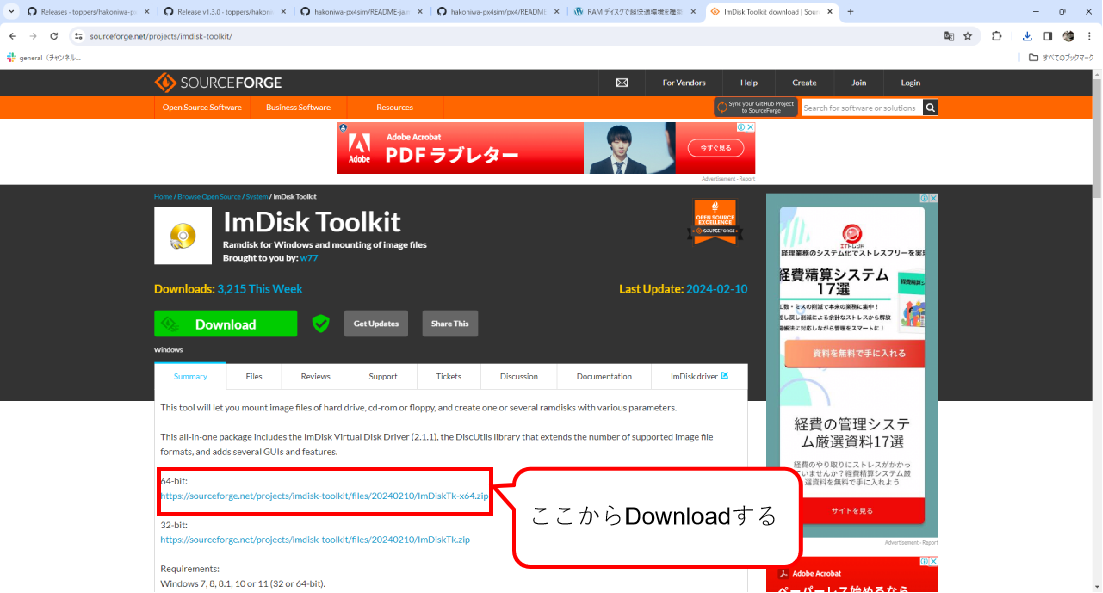
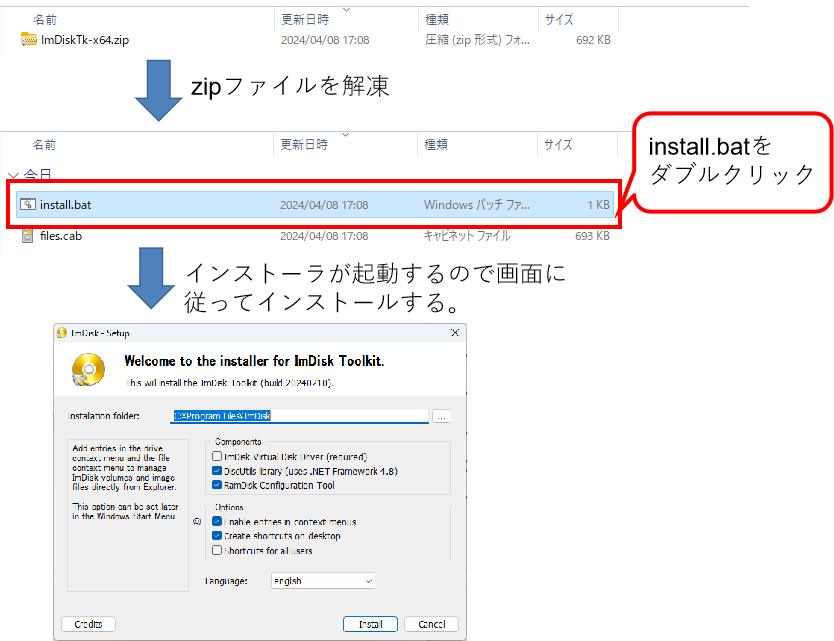
ImDisk Toolkitをダウンロードしたら「ImDiskTk-x64.zip」を解凍します。解凍すると「install.bat」があるので、ダブルクリックして、インストーラを起動します。インストーラが起動するとGUIが起動しますので、画面に従って、インストールを行ってください。
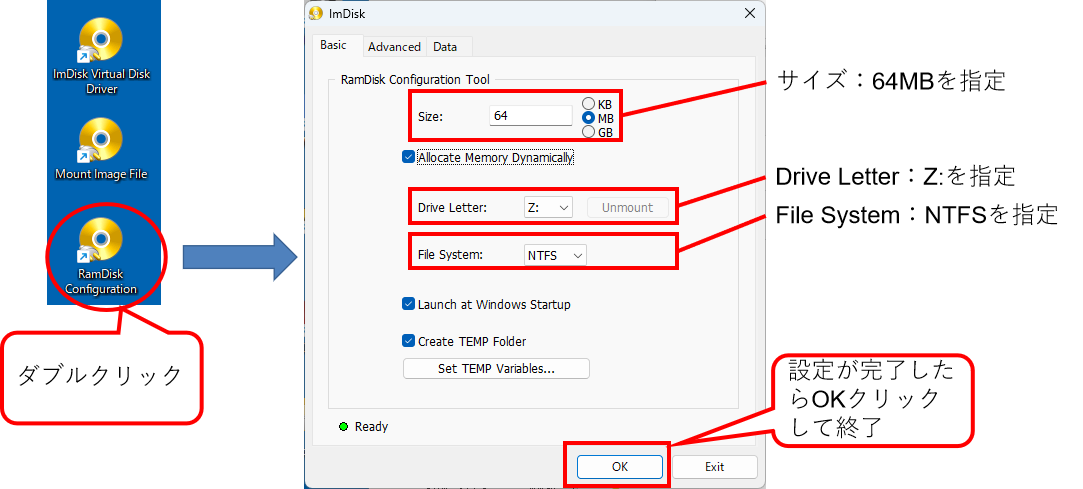
インストールが完了すると、ImDisk Toolkit関連のアイコンがディスクトップに出てきますので、「RamDisk Configuration」のアイコンをダブルクリックして、コンフィグレーション画面を起動します。 コンフィグレーション画面が起動したら、以下の設定値を設定して、OKボタンをクリックして終了します。
| No | 設定内容 | 設定値 |
|---|---|---|
| 1 | Size | 64MBを指定 |
| 2 | Drive Letter | Z:を指定 |
| 3 | File System | NTFSを指定 |
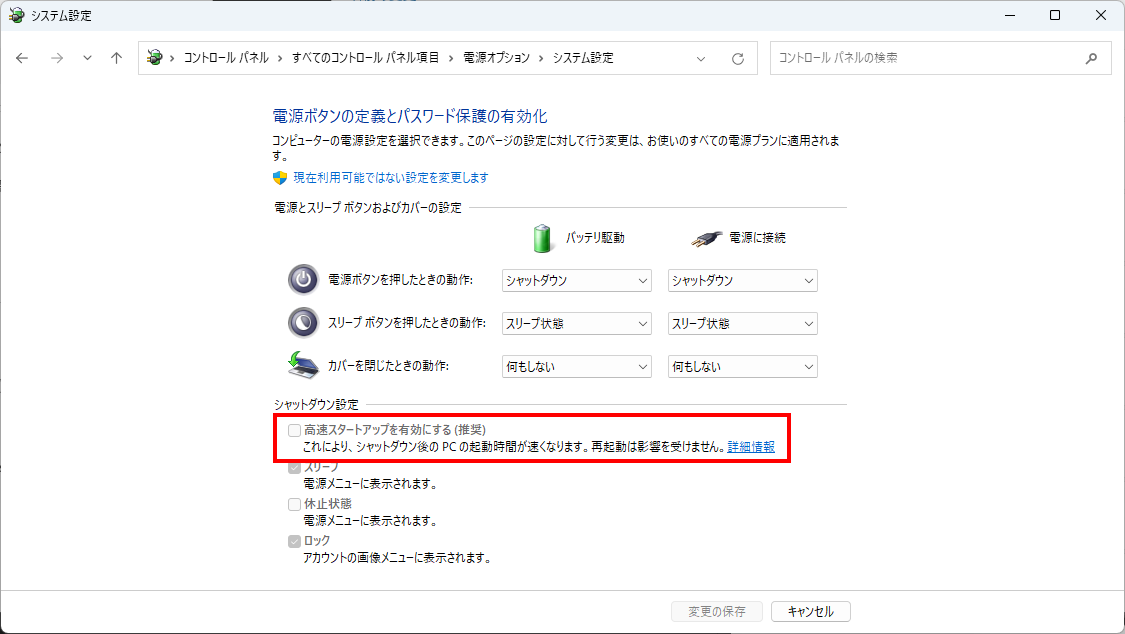
設定が完了すると「Windowsの電源設定」の警告画面が表示されることがあるため以下の電源設定画面にて、高速スタートアップのチェックボックスをOFFにします。完了したら、Windowsを再起動します。
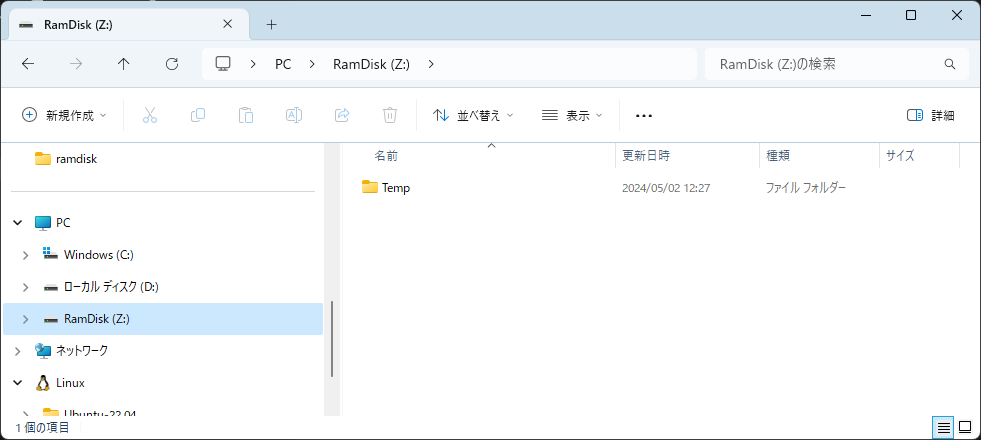
再起動が完了すると以下のようにRamDiskが作成されます。
ImDiskセットアップ参考サイト:RAM ディスクで超快適環境を構築
1.1.1. 箱庭シミュレータ用の設定
箱庭シミュレータでは、RamDisk上のmmapというフォルダを利用することになります。RamDisk上にmmapフォルダを作成する必要があるのですが、RamDiskの性質上、Windowsを再起動やシャットダウンするとmmapフォルダはなくなってしまいます。 このため、mmapフォルダをWindows起動時にmmapフォルダを作成するようにImDisk Toolkitを設定する必要があります。
「mmap.bat」ファイルを作成します。mmap.batファイルの内容は以下のようになります。
z:
mkdir mmap
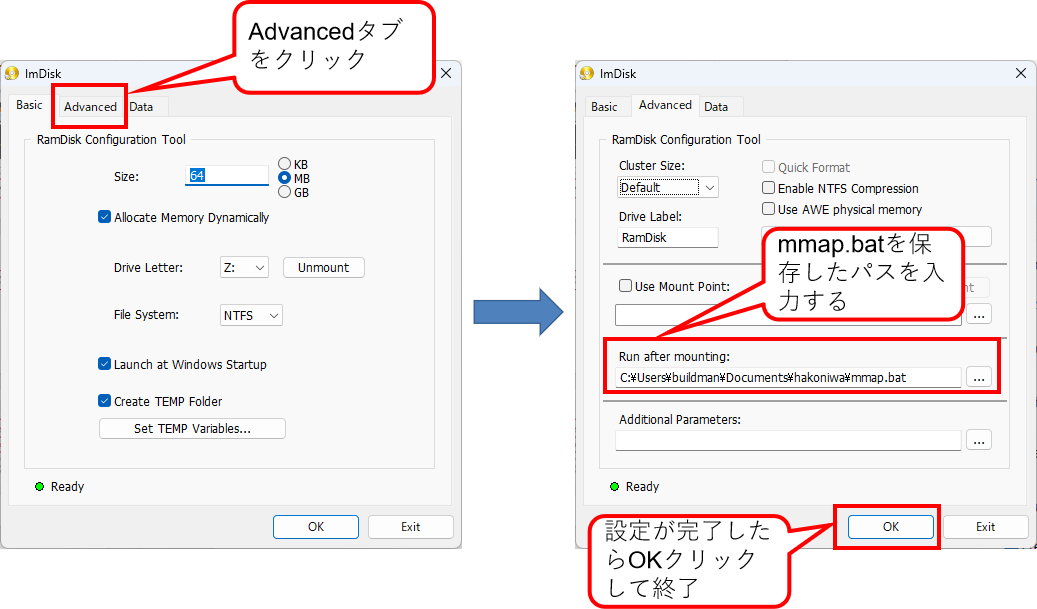
mmap.batファイルを作成したら、適当な場所に保存してください。保存ができたら、「RamDisk Configuration」をダブルクリックして起動します。
RamDisk Configurationの画面が起動したら、Advancedのタブをクリックします。Advancedの画面になったら、「Run after mounting」の部分に、先ほど作成したmmap.batを指定します。 完了したらOKボタンをクリックして終了します。