| 略語 | 用語 | 意味 |
|---|---|---|
| No | 日付 | 版数 | 変更種別 | 変更内容 |
|---|---|---|---|---|
| 1 | 2025/09/22 | 0.1 | 新規 | 新規作成 |
1. 本ドキュメントについて
本手順は、箱庭ドローンシミュレータのPX4 フライトコントローラ、Ardupilotフライトコントローラ
1.1. WSLのインストールの簡易版
BIOSの仮想化機能が有効になっていれば、wslのインストールはPowershellで簡易的にインストールができます。もし、できない場合には、WSLインストールの詳細の部分を読みながらインストールをしてください。
wsl --install
or
wsl --install -d `Distribution Name`
Distribution Nameの部分は、wsl --list --onlineで確認したものを指定できます。
1.1.1. WSLのVersionの確認
WSLのインストールができたら、WSLのVersionを確認しましょう。
wsl -l -v
  NAME      STATE           VERSION
* Ubuntu    Running         2
もし、VERSIONが2になっていない場合は、以下の設定を実施してください。
wsl --set-default-version 2
1.2. WSLインストールの詳細
インターネット上で検索すれば、インストール方法は出てきますが、ここではポイントを絞ってインストール方法を解説します。
以下のサイトを参考にインストールできると思います。また、WSL2自体の説明もありますので参考にしてください。
参考サイト1:WSL2 のインストール,WSL2 上への Ubuntu のインストールと利用(Windows 11 対応の記事)(Windows 上)
参考サイト2:WindowsでWSL2を使って「完全なLinux」環境を作ろう!
1.2.1. BIOSの確認
各PC上のBIOS画面を開いて、Hyper-v機能が利用できる場合は、有効化してください。
1.2.2. Windows OS上の設定
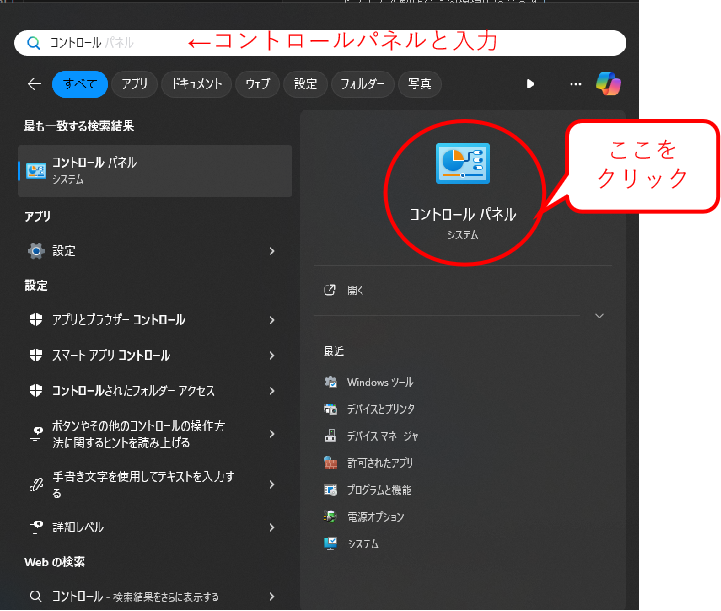
Windowsマークのスタートボタン → Windowsシステムツール → コントロールパネルをクリックして開きます。(Windows10)もしくは、Windowsマークをクリックして、検索ウィンドでコントールパネルと入力して開きます。(Windows11)
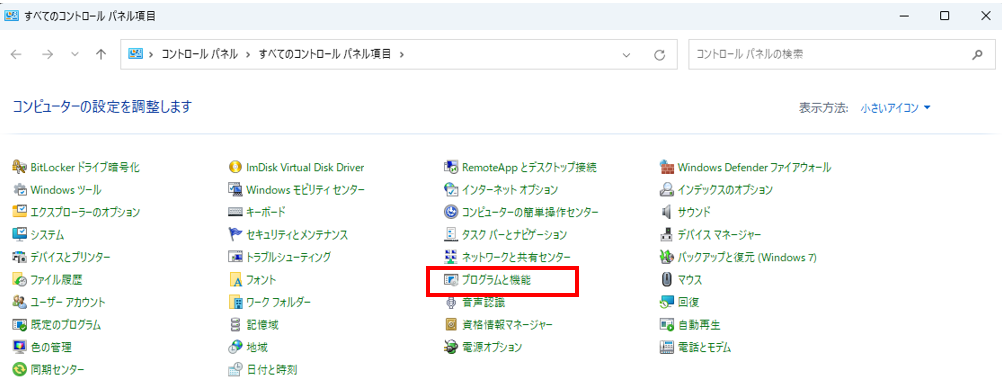
コントロールパネルが開いたら「プログラムと機能」を開きます。
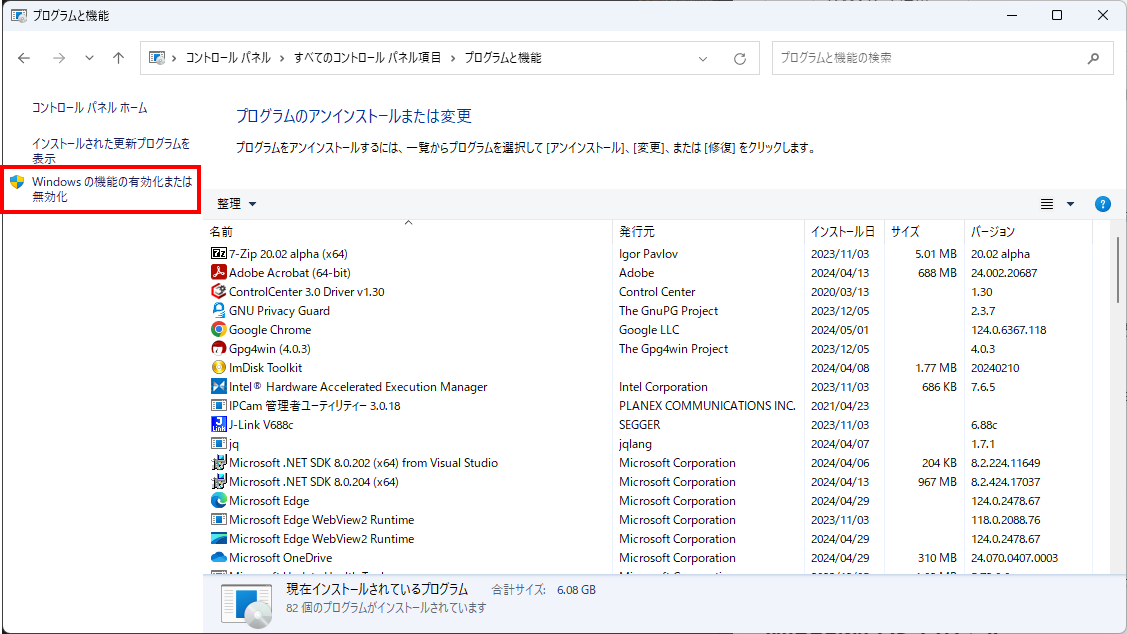
「プログラムと機能」が開いたら、左側にある「Windowsの機能の有効化または無効化」を開きます。
1.2.2.1. WSL導入用の設定
「Windowsの機能の有効化または無効化」が開いたら、「Linux用Windowsサブシステム」「Windowsハイパーバイザープラットフォーム(もしあれば)」「仮想マシンプラットフォーム」をそれぞれチェックマークを入れます。
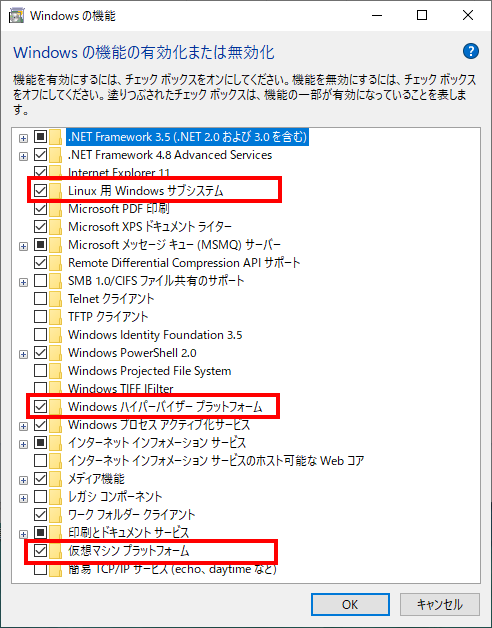
チェックマークが入れられたら、一旦、再起動します。再起動時にWSL2の動作に必要なWindowsの機能が導入されます。
1.2.3. WSL用のLinuxカーネルのインストール
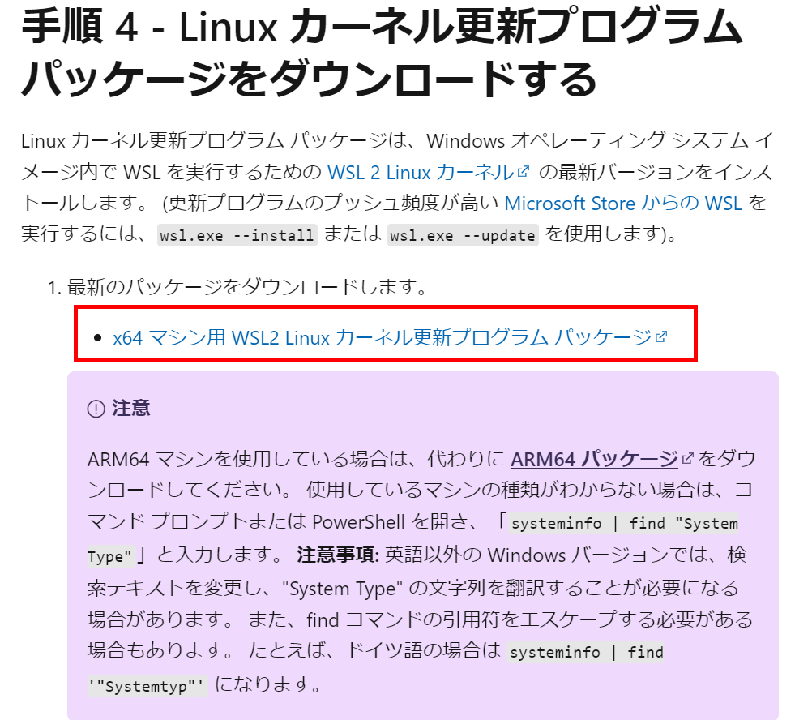
以下のサイトにアクセスして、WSL2上で動作するLinuxカーネルイメージを更新します。
サイトにアクセスすると、WSL2用のLinuxカーネルを入手できるサイトにリンクがあるので、クリックしてダウンロードをします。
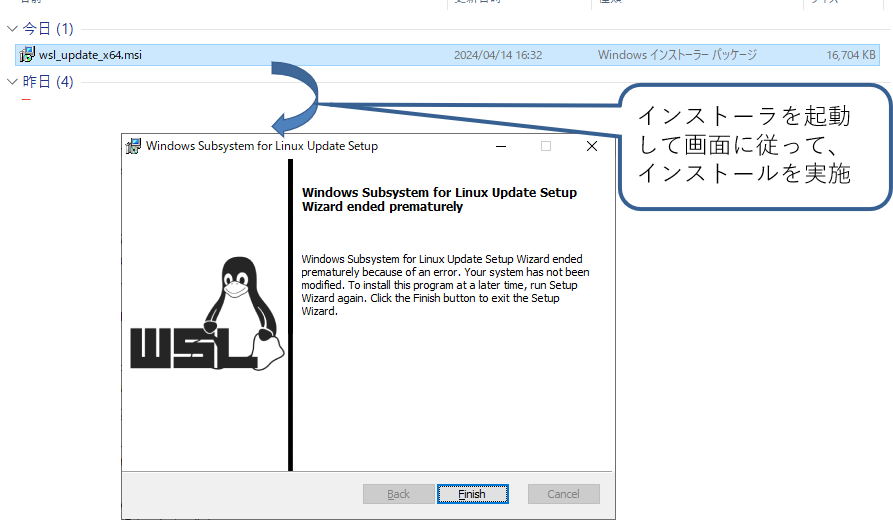
ダウンロードが終わったら、インストーラを起動して、画面に従って、インストールを実施します。インストールが終わったら再起動します。
1.2.3.1. WSL2を既定設定
「Windowsキー」+「R」を押下して、「ファイル名を指定して実行」を開き、「cmd」と入力してコマンドプロンプトを表示させます。
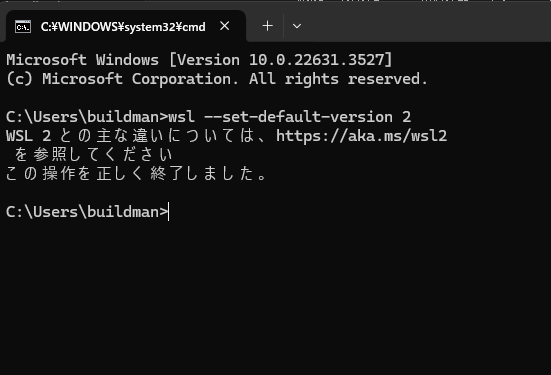
コマンドプロンプトが開いたら、以下のコマンドを入力してWSLの既定値をWSL2に設定します。
c:\User\”ユーザ名”> wsl --set-default-version 2
コマンド実行後、”この操作は正しく終了しました。”と表示されれば設定完了です。コマンドプロンプトを閉じてください。
1.2.3.1.1. WSLの情報
ここまでの手順でWSLは導入されたことになります。WSLには、Version1とVersion2が存在します。Version1をWSL1、Version2をWSL2と呼んでおり、WSL2の方がよりネイティブのLinux環境に近い環境になっています。
WSLの導入にあたっては、Microsoftが公式にチュートリアルを用意していますので、トラブルや導入方法が分からない場合には、参照してください。
Windows Subsystem for Linux に関するドキュメント(Microsoft公式)
1.2.4. WSLで動作させるディストリビューションのインストール
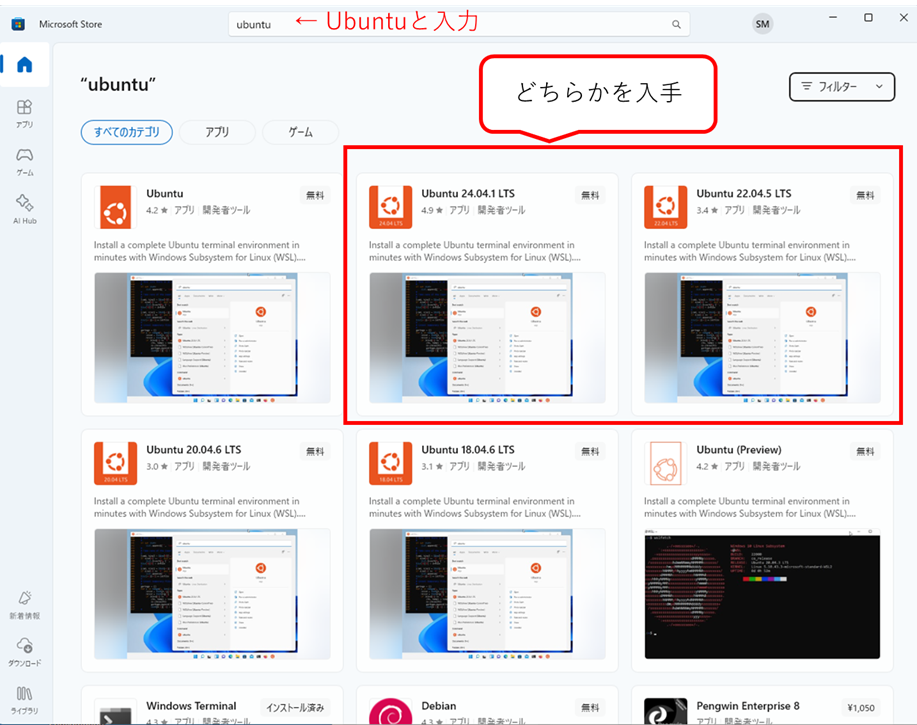
WSL上で動作させるためのLinuxディストリビューションをインストールします。今回の箱庭シミュレータでは、Ubuntu22.04を導入します。
Windowsスタートボタンをクリックして、「Microsoft Store」を開きます。
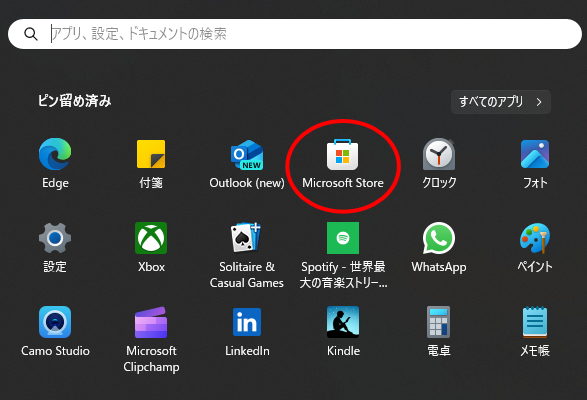
開いたら、検索部分にUbuntuと入力して、Enterを入力すると、Ubuntuの入手画面が開きますので、Ubuntu 22.04をクリックして、開くをクリックするとインストールが開始されますので、インストールが完了するまで、しばらく待ってください。
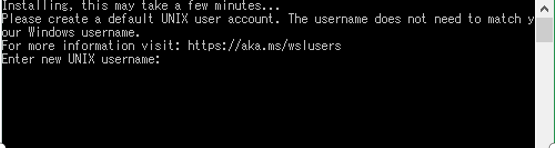
インストールが完了すると、Ubuntuの初期化画面が表示され、「Enter new UNIX username」が聞かれます。その後、usernemaのパスワードが聞かれますので、適時設定してください。
1.2.4.1. ディストリビューション導入後のパッケージ追加
箱庭ドローンシミュレータを動作させる場合に、IPアドレスの確認が必要になります。ディストリビューションのインストール、usernameとpassword設定が完了したら、追加のパッケージをインストールしておきます。ディストリビューションのUbuntuを起動して、以下のコマンドを実行しておいてください。
sudo apt-get install net-tools